
¿Gmail recorta tu correo? Cómo quedarte bajo los 102 KB
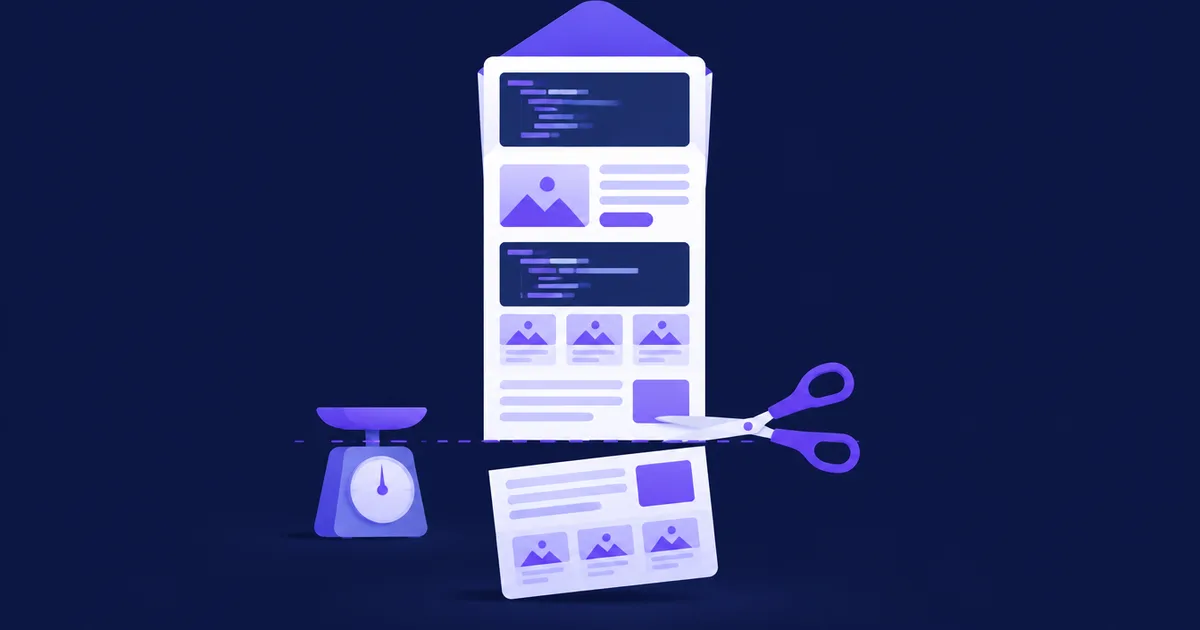
Gmail recorta un correo cuando su parte HTML supera aproximadamente 102 KB: muestra el principio y oculta el resto tras el aviso de mensaje recortado y el enlace «Ver mensaje completo». Las imágenes alojadas en un servidor no cuentan, pero sí cada carácter de HTML, incluidos el CSS en línea, los enlaces reescritos por el seguimiento de clics y las imágenes incrustadas en base64. Para que tu newsletter no se recorte, mide el HTML de un mensaje enviado de verdad, no la vista previa del editor, y mantenlo por debajo de unos 90 KB.
text/html decodificada; las cabeceras, la versión de texto y las imágenes enlazadas no. Solo el seguimiento de clics puede añadir más de 100 bytes por enlace, así que un correo que pesa 80 KB en el editor puede recortarse una vez enviado. El recorte oculta el enlace de baja del pie y, si tu píxel de apertura está al final del HTML, la apertura no se registra hasta que el lector despliega el mensaje.¿Por qué Gmail recorta mensajes y de dónde salen los 102 KB?
Así gestiona Gmail los mensajes HTML largos: muestra la primera parte y sustituye el resto por un aviso de recorte y el enlace «Ver mensaje completo», que abre el mensaje entero en otra vista. El destinatario no puede desactivarlo y el remitente tampoco tiene ningún ajuste para ello.
Google no publica el umbral. Sus directrices para remitentes hablan de cabeceras excesivamente grandes, pero no dan ningún límite para el cuerpo. La cifra de 102 KB procede de años de pruebas de desarrolladores de email y proveedores de envío. Al Iverson, de Spam Resource, lo probó en 2022: con HTML en quoted-printable o sin codificar el corte apareció hacia los 105 KB, mientras que una parte HTML en base64 tuvo que superar los 110 KB para que Gmail la recortara. Aun así recomienda apuntar a 102 KB, porque es un valor seguro para cualquier codificación.
En la práctica importan dos observaciones más:
- El recorte puede producirse muy por debajo de 102 KB. Tanto Spam Resource como Email on Acid describen mensajes recortados mucho más pequeños, casi siempre por caracteres especiales (tildes, ñ, ©, €) que la plataforma de envío no codificó correctamente.
- Los hilos se suman. Si envías varias pruebas con el mismo asunto, Gmail las agrupa en una conversación y el hilo completo puede recortarse aunque cada mensaje sea pequeño. Zoho Campaigns lo advierte de forma expresa. Cambia el asunto de cada prueba o acabarás persiguiendo un problema que tus suscriptores nunca ven.
ℹ️ Nota: Como el límite no está documentado, trata los 102 KB como un techo del que mantenerte lejos, no como un objetivo. Un presupuesto de trabajo de 90 KB deja margen para la personalización, los nombres largos y los enlaces que cambian para cada destinatario.
¿Qué cuenta para el límite de 102 KB?
Solo cuenta la parte HTML del mensaje, medida después de decodificarla de su codificación de transferencia. Iverson lo confirmó con mensajes multiparte con partes de texto y HTML de distintos tamaños: ni las cabeceras ni la alternativa text/plain movían el umbral.
| Parte del mensaje | ¿Cuenta para ~102 KB? | Notas |
|---|---|---|
| Marcado HTML, texto y CSS en línea | ✓ Sí | Cada byte de la parte text/html decodificada |
Bloques <style> en el <head> | ✓ Sí | Forman parte del mismo documento HTML |
URL de los enlaces (href) | ✓ Sí | Tal como se envían, tras reescribirlas el seguimiento |
Imágenes incrustadas como URI data: | ✓ Sí | Toda la cadena base64 está dentro del HTML |
Imágenes alojadas (<img src="https://…">) | ~ Solo la etiqueta | El archivo no cuenta, su etiqueta <img> sí |
| Versión de texto plano | ✗ No | Parte MIME separada |
| Cabeceras (From, DKIM-Signature, List-Unsubscribe…) | ✗ No | Gmail tiene límites propios para cabeceras |
| Adjuntos | ✗ No | Partes MIME separadas |
Datos a noviembre de 2026, según las pruebas enlazadas; Google no documenta la regla.
El tamaño se cuenta en bytes, no en caracteres. Un carácter ASCII ocupa un byte, pero en UTF-8 una «ñ» o una «á» ocupan dos y el «€» tres. Una newsletter en español pesa algo más que el mismo texto en inglés.
¿Qué hace que un correo pese más de lo que parece?
La mayoría de las newsletters recortadas no son largas por su texto, sino pesadas por el código que genera el editor o que la plataforma añade después de pulsar «Enviar». Los culpables habituales:
CSS en línea repetido
Los clientes de correo necesitan los estilos en línea, así que los editores repiten la declaración completa en cada celda, párrafo y enlace: font-family, font-size, line-height, color, márgenes. En nuestro mensaje de prueba con 120 filas de productos, solo los atributos style ocupaban 16.920 bytes, más que el texto visible.
Código del editor y de MJML
Los editores de arrastrar y soltar y frameworks como MJML envuelven cada bloque en tablas anidadas, comentarios condicionales para Outlook (<!--[if mso]>) y tablas fantasma. Ese marcado es lo que mantiene el diseño en Outlook, así que vale la pena, pero suma unos cientos de bytes por sección. Según la documentación de MJML, minify está desactivado por defecto y keepComments activado, de modo que, si no lo cambias, envías HTML indentado y con comentarios.
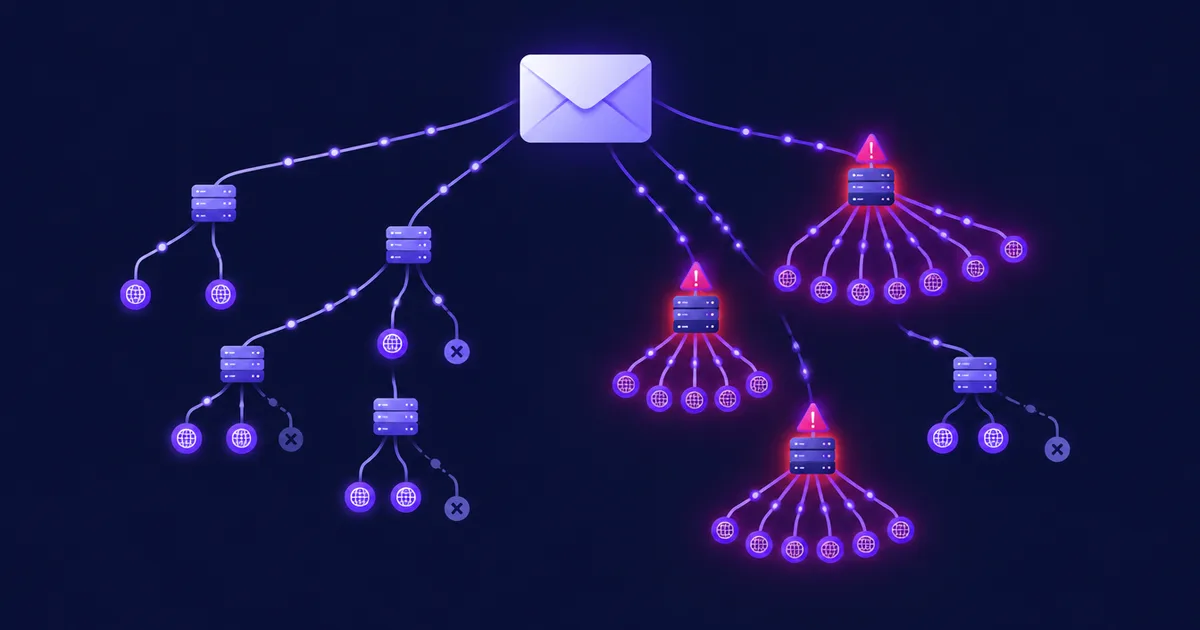
Enlaces reescritos por el seguimiento de clics
El seguimiento de clics sustituye cada enlace por una redirección a través de la plataforma de envío, y la URL original suele viajar dentro de la nueva, codificada. Medimos un ejemplo el 15 de noviembre de 2026: una URL de producto de 108 caracteres con parámetros UTM pasó a ser un enlace de seguimiento de 243 caracteres, 135 bytes más. Con 120 enlaces eso sumó 16.200 bytes y el mensaje de prueba pasó de 42,3 KB a 58,1 KB sin cambiar ni una palabra.
Imágenes incrustadas en base64
Algunos editores incrustan las imágenes como URI data:. Base64 codifica cada 3 bytes como 4 caracteres (RFC 4648), así que un logotipo de 30 KB se convierte en 40.000 caracteres de HTML. Una sola imagen incrustada puede llevar la newsletter por encima del límite.
Relleno del preencabezado y formato pegado
El truco habitual de rellenar el preencabezado con pares ‌ cuesta 12 bytes por par, así que 100 pares son 1,2 KB. El texto pegado desde Word o Google Docs arrastra etiquetas span, clases y declaraciones de fuente, algo que Zoho también señala como causa frecuente.
| Origen del peso | Coste típico (bytes) | De dónde sale la cifra |
|---|---|---|
| Reescritura de un enlace por el seguimiento | +100 a +150 por enlace | Medido: 108 → 243 caracteres |
| 120 enlaces con seguimiento | +16.200 | Medido en un mensaje de prueba |
| Estilos en línea en 120 celdas | 16.920 | Medido en el mismo mensaje |
Imagen de 30 KB como URI data: | 40.000 | Proporción base64 4:3 (RFC 4648) |
| 100 pares de relleno del preencabezado | 1.200 | 12 bytes × 100 |
Datos a noviembre de 2026; medidos con el script de abajo sobre mensajes de prueba sintéticos. Tus cifras dependen de tu plantilla y de tu dominio de seguimiento.
¿Cómo se mide el tamaño real de un correo enviado?
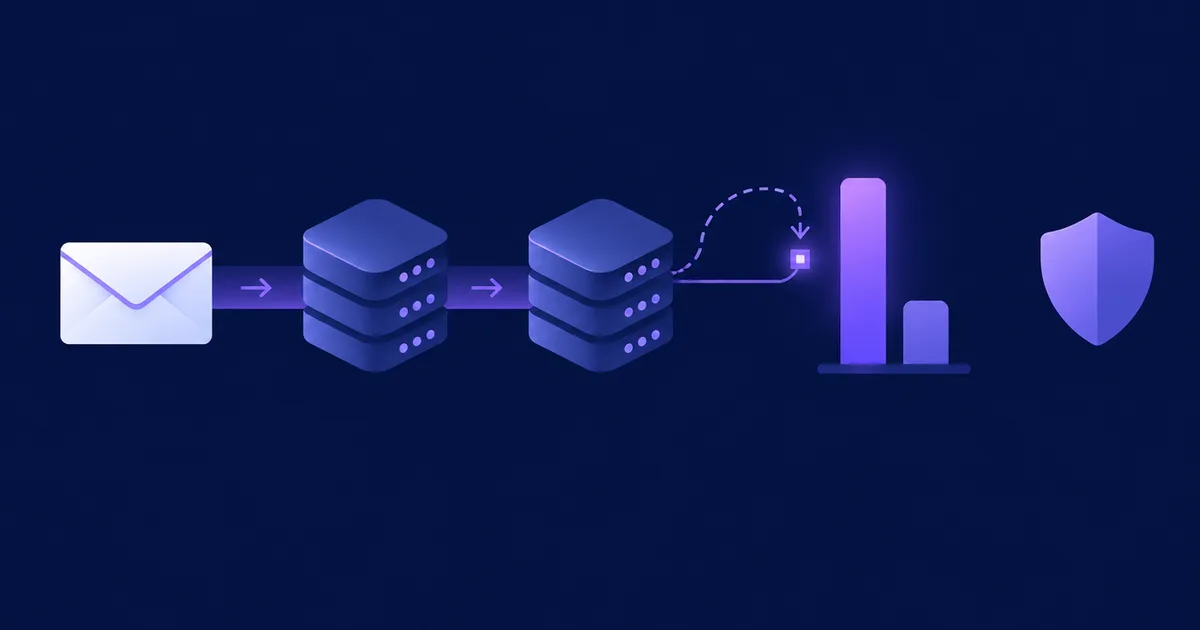
Mide la parte HTML de un mensaje que haya pasado de verdad por tu plataforma de envío, porque el seguimiento, la personalización y el procesado de imágenes ocurren después del editor. Envía la campaña a una dirección de control, descarga el mensaje original, decodifica la parte HTML y cuenta sus bytes.
- Envíate una copia real
Añade una dirección de control a una lista pequeña y envía la campaña por el circuito normal. Un botón de «enviar prueba» puede omitir el seguimiento de enlaces o el píxel de apertura y subestimar el tamaño.
- Descarga el mensaje original
En Gmail abre el mensaje, pulsa el menú de tres puntos y elige «Descargar mensaje» para obtener un archivo
.eml. Como señala Parcel, el tamaño de ese archivo exagera el peso, porque incluye cabeceras, la parte de texto y la codificación de transferencia. - Mide solo la parte HTML decodificada
Ejecuta el script siguiente sobre el
.eml. Solo usa la biblioteca estándar de Python.
#!/usr/bin/env python3
# html_weight.py - measure the HTML part of a sent message (.eml)
import sys, re, email
from email import policy

with open(sys.argv[1], "rb") as f:
    msg = email.message_from_binary_file(f, policy=policy.default)
part = msg.get_body(preferencelist=("html",))
if part is None:
    sys.exit("No text/html part found")

html = part.get_content()            # decoded from base64 / quoted-printable
size = len(html.encode("utf-8"))
kb = size / 1024

hrefs = re.findall(r'href="([^"]*)"', html, re.I)
inline = re.findall(r'style="([^"]*)"', html, re.I)
blocks = re.findall(r"<style[^>]*>(.*?)</style>", html, re.S | re.I)
data_uris = re.findall(r'src="(data:[^"]*)"', html, re.I)
non_ascii = sum(1 for ch in html if ord(ch) > 127)

def row(label, value):
    print(f"{label:<20}{value}")

row("Transfer encoding", part.get("Content-Transfer-Encoding", "7bit"))
row("HTML size", f"{size:,} bytes ({kb:.1f} KB)")
row("Links", f"{len(hrefs)} ({sum(map(len, hrefs)):,} bytes in URLs)")
row("Inline styles", f"{sum(map(len, inline)):,} bytes")
row("<style> blocks", f"{sum(map(len, blocks)):,} bytes")
row("data: URIs", f"{len(data_uris)} ({sum(map(len, data_uris)):,} bytes)")
row("Non-ASCII chars", non_ascii)
if kb > 102:
    row("Verdict", "over 102 KB: expect Gmail to clip")
elif kb > 90:
    row("Verdict", "90-102 KB: too close, trim it")
else:
    row("Verdict", "under 90 KB: OK")
python3 html_weight.py newsletter.emlResultado para nuestro mensaje de prueba de 120 enlaces con seguimiento de clics:
Transfer encoding   quoted-printable
HTML size           59,495 bytes (58.1 KB)
Links               120 (28,450 bytes in URLs)
Inline styles       16,920 bytes
<style> blocks      0 bytes
data: URIs          0 (0 bytes)
Non-ASCII chars     120
Verdict             under 90 KB: OK
El desglose te dice dónde recortar: si la mayoría de los bytes están en las URL, acorta los enlaces o desactiva el seguimiento en los que no necesitas; si están en los estilos en línea, minifica o simplifica la plantilla; cada URI data: es candidata a alojar la imagen en un servidor. Muchos caracteres no ASCII junto con recortes en mensajes pequeños apuntan a un problema de codificación, no de peso.
💡 Consejo: Si solo tienes el archivo HTML de tu proceso de compilación, wc -c newsletter.html te da su tamaño en bytes. Antes de compararlo con 102 KB, suma el coste del seguimiento de cada enlace.
¿Por qué es un problema que Gmail recorte el mensaje?
El recorte oculta lo que hay al final del HTML, y al final de casi todas las newsletters están el enlace de baja, el pie legal y, en muchas plataformas, el píxel de seguimiento de aperturas.
Desaparece el enlace de baja
Las directrices de Google exigen a quien envíe más de 5.000 mensajes al día a Gmail admitir la baja con un clic e incluir un enlace de baja claramente visible en el cuerpo del mensaje. Para destinatarios en EE. UU., la ley CAN-SPAM exige una explicación clara y visible de cómo darse de baja. Un enlace en el pie escondido tras «Ver mensaje completo» difícilmente es visible, y el lector que no lo encuentra tiende a pulsar «Marcar como spam». La cabecera List-Unsubscribe de baja con un clic (la explicamos en nuestra guía sobre RFC 8058) sigue funcionando, porque Gmail muestra su propio botón de baja a partir de la cabecera, pero no sustituye al enlace del cuerpo. Esto no es asesoramiento legal.
Se pierden aperturas
Todo depende de dónde esté el píxel. Un píxel al principio del HTML se sigue cargando; uno añadido justo antes de </body> no se carga hasta que el lector pulsa «Ver mensaje completo», así que una campaña recortada registra menos aperturas de las que tuvo. La tasa de apertura ya está distorsionada por las funciones de privacidad, como explicamos en Apple Mail Privacy Protection y las tasas de apertura; el recorte añade una segunda distorsión, solo en Gmail.
El final del mensaje no lo ve nadie
Lo que queda bajo el corte, a menudo otros artículos, la oferta o la firma, solo lo ve quien pulsa para seguir leyendo. El clic en «Ver mensaje completo» tampoco cuenta como clic en un enlace, porque es un enlace de Gmail, no tuyo.
¿Cómo dejar un correo por debajo de 102 KB?
Empieza por los cambios que eliminan más bytes con menos riesgo: minificar, quitar el CSS sin uso, simplificar los enlaces y, solo si hace falta, acortar el contenido.
1. Minifica, pero conserva los comentarios condicionales de Outlook
Eliminar sangrías, saltos de línea y comentarios suele ahorrar bastante. Usa un minificador pensado para email: Email on Acid advierte de que los minificadores genéricos eliminan los comentarios <!--[if mso]> que necesita Outlook. Si trabajas con MJML, la opción documentada es:
npx mjml newsletter.mjml --config.minify true -o newsletter.htmlComprueba el resultado en Outlook para Windows antes de confiar en él.
2. Elimina el CSS que nadie usa
Las plantillas acumulan clases de bloques borrados hace tiempo. Parcel midió una reducción del 7 % solo con quitar el CSS sin uso. Busca también declaraciones que repiten valores por defecto, como margin:0;padding:0 en cada celda de una tabla que ya los reinicia.
3. Aligera los enlaces
- Quita los parámetros UTM que no analizas y usa valores cortos (
utm_campaign=nov15en lugar del título completo de la campaña). - No enlaces la imagen, el titular y el botón «Leer más» a la misma URL; uno o dos enlaces por noticia bastan.
- Desactiva el seguimiento de clics en los enlaces de los que nunca sacas informes (iconos sociales, logotipo, versión web).
- Evita los acortadores de terceros: ocultan el destino al lector y te hacen depender de un dominio ajeno.
4. Aloja las imágenes en lugar de incrustarlas
Sustituye cada URI data: por una imagen servida por HTTPS. Así el tamaño del archivo deja de contar para el límite y solo cuenta la etiqueta <img>. Un alojamiento en Arsys, IONOS o Hostinger basta para ello.
5. Acorta o divide el contenido
Si la plantilla aligerada sigue por encima de 90 KB, el número es demasiado largo para un solo correo. Muestra el primer párrafo de cada noticia con un enlace al artículo completo, lleva los archivos y la sección «más noticias» a la web o envía dos ediciones más cortas. Un resumen con 15 noticias rara vez se lee entero.
6. Corrige la codificación si se recortan mensajes pequeños
Si se recorta un correo de 40 KB, revisa la codificación de transferencia y los caracteres especiales antes de quitar nada. Asegúrate de que el HTML se envía como UTF-8 con codificación quoted-printable o base64 y de que caracteres como «ñ» o © no viajan sin codificar en un mensaje de 7 bits.
✅ Ventajas de un correo más ligero
- El enlace de baja y el pie siempre visibles
- Las aperturas en Gmail no se infravaloran
- Carga más rápida con datos móviles
❌ A tener en cuenta
- Una minificación agresiva puede romper el diseño en Outlook
- Menos enlaces con seguimiento significan menos datos de clics
- Las ediciones más cortas necesitan un buen archivo web
¿Cómo comprobar el tamaño antes de cada envío?
Convertida en rutina, la comprobación tarda dos minutos: envía una copia real, mide el HTML, compáralo con tu presupuesto y mira el final del mensaje en Gmail.
📋 Lista de comprobación
- Campaña enviada por el circuito normal a una dirección de control en Gmail, con un asunto no usado antes
- Mensaje descargado y medido con
html_weight.py - HTML por debajo de 90 KB; entre 90 y 102 KB, recorta antes de enviar
- Ninguna URI
data:, salvo que sea intencionada - Mensaje abierto en Gmail en ordenador y móvil: sin aviso de recorte, pie y enlace de baja visibles
- Personalización probada con un nombre largo y un nombre de empresa largo
- Tras minificar, una revisión en Outlook
Los problemas de entregabilidad rara vez llegan solos, así que conviene hacer esta comprobación junto con la autenticación y la higiene de la lista. El resto de comprobaciones previas al envío está en nuestra guía de entregabilidad para remitentes autoalojados (en inglés).
Comprobar el tamaño del mensaje en NetSendo
El editor visual de NetSendo convierte los bloques en MJML y lo compila con la biblioteca mjml-browser con las opciones por defecto, así que el HTML no se minifica. Al enviar una campaña, NetSendo reescribe los enlaces a su dirección /t/click/… con la URL original como parámetro y añade un píxel de apertura de 1×1 justo antes de </body>. En un mensaje recortado por Gmail ese píxel queda bajo el corte, así que la apertura se registra solo cuando el lector despliega el mensaje. Las imágenes con la clase img_to_b64 se convierten en URI de datos base64 en el momento del envío, algo práctico para iconos pequeños y caro para fotos.
Del código (versión 2.11.4) se desprenden dos cosas:
- El «enviar prueba» del editor pesa menos que la campaña. Los envíos de prueba salen sin reescritura de enlaces, sin píxel de apertura y sin conversión a base64. Para medir lo que reciben tus suscriptores, añade una dirección de control a una lista pequeña, envíale la campaña real y pasa el script de arriba.
- Puedes desactivar el seguimiento donde no lo necesitas. Desde la versión 2.2.0 el seguimiento de clics y aperturas se puede desactivar por buzón y por mensaje, y puedes excluir enlaces concretos en Enlaces rastreados. Los enlaces que contienen «unsubscribe» y los enlaces
mailto:ytel:nunca se reescriben, y NetSendo añade a los correos de lista el par de cabecerasList-Unsubscribede RFC 8058, así que el botón de baja de Gmail funciona aunque el pie quede recortado.
NetSendo no impone ningún límite de tamaño propio; las reglas de entrega las fijan los proveedores de buzón de los destinatarios. La instalación se describe en el inicio rápido y los ajustes de buzón en la documentación de configuración.
🎯 Consejos de experto
El umbral no está documentado y depende de la codificación. Un margen de 12 KB absorbe nombres largos, productos extra y un cambio de plantilla del que nadie te avisó.
Anota el peso del HTML de cada campaña junto a sus estadísticas. Una plantilla que en un año pasa de 60 a 95 KB es más fácil de arreglar antes de que empiece a recortarse.
Un pequeño enlace «gestionar preferencias» en la cabecera da a los lectores una salida aunque el pie se recorte. Mantén también el enlace de baja completo en el pie.
Gmail agrupa en hilos los mensajes con el mismo asunto, y un hilo de cinco pruebas puede recortarse aunque un solo correo no.
Preguntas frecuentes
¿A partir de qué tamaño recorta Gmail un correo?
Gmail recorta los mensajes cuya parte HTML supera unos 102 KB. Google no documenta la cifra; procede de pruebas independientes que sitúan el corte entre unos 102 y 110 KB según la codificación.
¿Las imágenes cuentan para el límite de 102 KB de Gmail?
Las imágenes alojadas en un servidor no cuentan, solo sus etiquetas img. Las incrustadas como URI de datos base64 cuentan enteras, y base64 las hace aproximadamente un tercio más grandes.
¿Cómo compruebo el tamaño de mi correo para Gmail?
Envía la campaña real a una dirección de control en Gmail, guárdala con «Descargar mensaje» como .eml y mide solo la parte HTML decodificada. El tamaño del propio .eml es mayor porque incluye cabeceras y la parte de texto.
¿Por qué Gmail recorta mi correo si pesa menos de 102 KB?
Normalmente por caracteres especiales mal codificados, como tildes o la ñ, o porque Gmail agrupó varias pruebas con el mismo asunto en un hilo. Revisa la codificación y usa un asunto nuevo en cada prueba.
¿El recorte de Gmail afecta a la tasa de apertura?
Puede hacerlo. Si el píxel de apertura está al final del HTML, solo se carga cuando el lector pulsa «Ver mensaje completo», así que los correos recortados registran menos aperturas.
Fuentes
- Spam Resource: What is Gmail clipping and what to do about it
- Email on Acid: Gmail email clipping
- Parcel: Guide to troubleshooting Gmail clipping
- Zoho Campaigns: How to prevent Gmail from clipping your emails
- MJML documentation
- RFC 4648: The Base16, Base32, and Base64 Data Encodings
- Google Workspace Admin Help: Email sender guidelines
- FTC: CAN-SPAM Act compliance guide for business
Mide lo que reciben de verdad tus suscriptores
NetSendo funciona en tu propio servidor, así que puedes revisar cada mensaje exactamente como se envió.