
NetSendo v1.6.9: Nowa Biblioteka Mediów Enterprise
Czy masz dość szukania odpowiedniego logo lub obrazu kampanii w nieskończonych folderach? Zarządzanie zasobami marki, zwłaszcza dla wielu klientów lub linii produktów, może szybko przerodzić się w chaotyczny bałagan, który spowalnia Twój marketingowy workflow. Cierpi na tym spójność, a cenny czas jest marnowany.
Dlatego z radością przedstawiamy flagową funkcję NetSendo v1.6.9: Bibliotekę Mediów Enterprise. To coś więcej niż tylko folder na Twoje pliki; to centralne centrum dowodzenia dla wszystkich zasobów Twojej marki, zaprojektowane, abyś był szybszy, bardziej spójny i wydajniejszy.
🚀 Co nowego w NetSendo v1.6.9
To wydanie koncentruje się na dostarczeniu narzędzi klasy enterprise do zarządzania zasobami marketingowymi na dużą skalę, bezpośrednio w platformie NetSendo, którą już kontrolujesz. Nie ma potrzeby korzystania z systemów DAM (Digital Asset Management) firm trzecich — wszystko jest wbudowane.
Centralny Hub Mediów
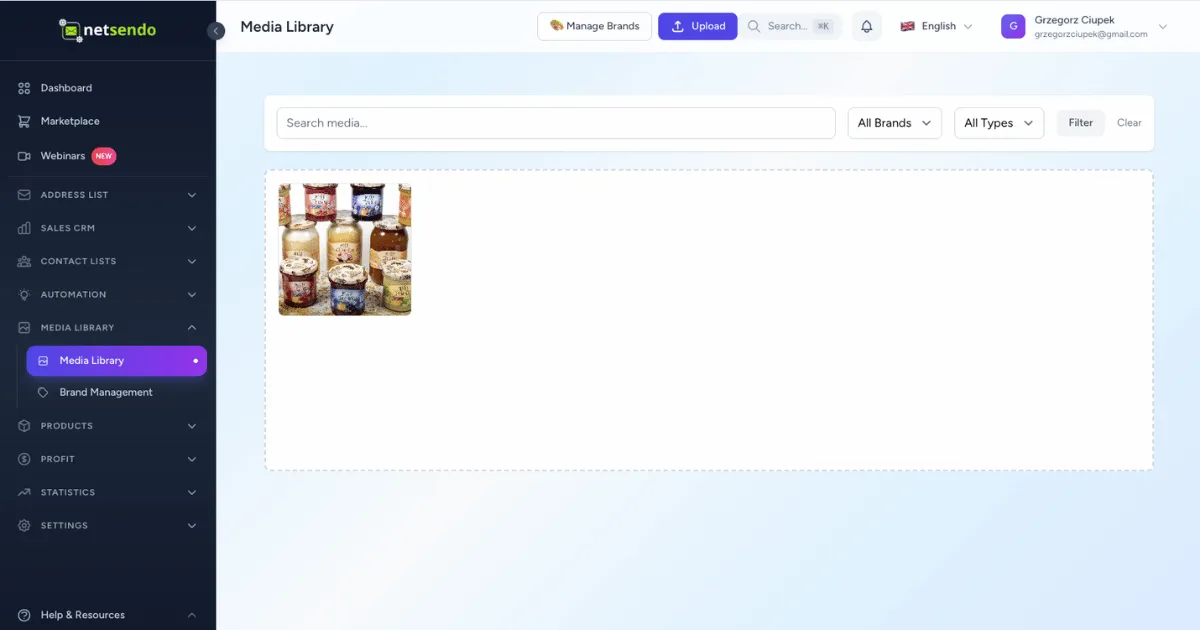
Dedykowana strona /media do przesyłania, filtrowania, wyszukiwania i zarządzania wszystkimi Twoimi obrazami i dokumentami marketingowymi.
Zarządzanie Markami
Twórz odrębne marki, każda z własnym logo i automatycznie wyodrębnionymi paletami kolorów dla idealnej spójności.
Integracja z WYSIWYG
Przeglądaj i wstawiaj obrazy lub logo bezpośrednio z Biblioteki Mediów, nie opuszczając edytora e-maili.
Krytyczna Poprawka Docker
Rozwiązaliśmy błąd 404 dla obrazów w środowiskach produkcyjnych opartych na Dockerze, zapewniając niezawodne dostarczanie obrazów.
Biblioteka Mediów Enterprise: Twoje Centralne Centrum Zasobów
Biblioteka Mediów jest sercem tej aktualizacji. Zapewnia jedno źródło prawdy dla wszystkich Twoich treści wizualnych. Możesz teraz przesyłać zasoby metodą "przeciągnij i upuść", organizować je w folderach i filtrować według marki lub typu mediów (Obraz, Logo, Ikona, Dokument).
Jedną z najpotężniejszych funkcji jest automatyczne wyodrębnianie kolorów. Kiedy przesyłasz obraz, NetSendo używa algorytmu k-means clustering do jego analizy i automatycznego generowania palety 8 najbardziej dominujących kolorów. Jest to idealne do stylizacji szablonów e-maili, aby idealnie pasowały do wizualizacji Twojej kampanii.
Bezproblemowa Integracja z Edytorem WYSIWYG
Zbudowaliśmy most między Twoimi zasobami a tworzeniem treści. Narzędzie do wstawiania obrazów w edytorze e-maili zawiera teraz przycisk "Przeglądaj bibliotekę mediów". Otwiera to okno modalne, w którym możesz wizualnie wybrać dowolny obraz z biblioteki. Jest nawet dedykowany przycisk "Wstaw logo z biblioteki", który inteligentnie filtruje widok, pokazując tylko zasoby oznaczone jako logo.
ℹ️ Uwaga: Naprawiliśmy również długotrwały problem, w którym opcje stylizacji obrazu (takie jak szerokość, wyrównanie i promień obramowania) nie były poprawnie zapisywane w edytorze WYSIWYG. Twoje formatowanie obrazów będzie teraz idealnie zachowane.
Krytyczna Poprawka dla Instalacji Docker
Dla naszych użytkowników, którzy hostują NetSendo za pomocą Dockera, rozwiązaliśmy krytyczny problem powodujący błędy 404 dla obrazów przesyłanych w Kreatorze Szablonów. Ze względu na sposób, w jaki Docker obsługuje woluminy, dowiązania symboliczne między katalogami storage i public nie działały. Przeprojektowaliśmy konfigurację NGINX, aby poprawnie obsługiwać te pliki, zapewniając, że Twoje obrazy zawsze się załadują.
# Przykład nowej konfiguracji NGINX
location /storage {
    alias /var/www/html/storage/app/public;
    try_files $uri $uri/ /index.php?$query_string;
}
💼 Korzyści i Zastosowania
Oto jak możesz wykorzystać nową Bibliotekę Mediów w codziennej pracy:
Agencje Marketingowe
Stwórz "Markę" dla każdego ze swoich klientów. Prześlij ich logo, wytyczne marki i obrazy kampanii. To utrzymuje wszystkie zasoby klienta w całkowitej separacji, eliminując krępujące pomyłki i zapewniając integralność marki we wszystkich kampaniach.
Firmy E-commerce
Zarządzaj zasobami dla różnych linii produktów lub promocji sezonowych jako oddzielne marki. Użyj automatycznego wyodrębniania kolorów z głównych zdjęć produktów, aby szybko stylizować swoje e-maile promocyjne, uzyskując spójny i profesjonalny wygląd.
Firmy SaaS
Trzymaj wszystkie swoje zrzuty ekranu interfejsu, grafiki funkcji i logo firmy w jednym zorganizowanym miejscu. Pisząc e-maile o aktualizacjach lub sekwencje onboardingowe, Twój zespół może pobierać najnowsze zatwierdzone grafiki bezpośrednio z biblioteki, zapewniając spójność.
🛠️ Przewodnik Krok po Kroku: Korzystanie z Biblioteki Mediów
Zacznij korzystać z nowej Biblioteki Mediów w zaledwie kilku kliknięciach:
-
Stwórz Markę
Przejdź do "Biblioteka Mediów" → "Marki" z paska bocznego. Kliknij "Nowa Marka", nadaj jej nazwę i prześlij główne logo. NetSendo automatycznie wygeneruje paletę kolorów z logo.
-
Prześlij Swoje Zasoby
Przejdź na stronę "Media". Możesz przeciągnąć i upuścić pliki bezpośrednio lub kliknąć, aby je przesłać. Podczas przesyłania możesz przypisać je do określonej marki lub folderu, aby od razu je zorganizować.
-
Wyświetl Szczegóły Zasobu
Kliknij na dowolny przesłany obraz, aby zobaczyć jego szczegółowy widok. Znajdziesz tu metadane, takie jak wymiary i rozmiar pliku, wyodrębnioną paletę kolorów oraz opcje edycji tekstu alternatywnego (Alt Text) lub zmiany typu.
-
Wstaw Obraz w Edytorze E-maili
Otwórz dowolny szablon e-maila, kliknij, aby dodać obraz, i wybierz "Przeglądaj bibliotekę mediów". Cała Twoja biblioteka jest teraz na wyciągnięcie ręki, gotowa do wstawienia do Twojej kampanii.
🎯 Wskazówki Ekspertów
Zanim prześlesz setki plików, zaplanuj strukturę folderów. Zalecamy organizację według kampanii (np. "Wyprzedaż świąteczna Q4"), typu zasobu ("Nagłówki e-maili") lub daty ("2026-Q1"), aby utrzymać porządek.
Chociaż NetSendo jest potężne, zawsze powinieneś optymalizować i kompresować obrazy przed ich przesłaniem. Zapewnia to szybsze ładowanie e-maili u subskrybentów i zmniejsza zużycie pamięci na serwerze.
Użyj szczegółowego widoku mediów, aby dodać opisowy tekst alternatywny do każdego obrazu. Jest to kluczowe dla dostępności i zapewnia, że Twoja wiadomość zostanie przekazana, nawet jeśli obrazy są blokowane przez klienta poczty.
Jeśli aktualizujesz istniejącą instalację Dockera, musisz ręcznie zaktualizować plik docker-compose.yml i plik konfiguracyjny NGINX, aby zastosować poprawkę błędu 404 dla obrazów. Szczegóły znajdziesz w naszym przewodniku instalacji Dockera.
Gotów, by Wznieść Zarządzanie Zasobami na Wyższy Poziom?
Biblioteka Mediów Enterprise to ogromny krok naprzód w uczynieniu NetSendo prawdziwie kompleksową platformą marketingową. Zaktualizuj swoją instancję do wersji v1.6.9 już dziś, aby przejąć kontrolę nad zasobami swojej marki.